Identificar se a falha está na alimentação, na imagem ou no carregamento do Windows ajuda a escolher um teste seguro antes de procurar assistência técnica
Se o seu notebook não inicia o problema pode estar relacionado ao carregamento de bateria. Em modelos da Dell, HP e Lenovo, a ausência completa de luzes pede uma investigação mais profunda. O caminho muda quando a ventoinha gira, o teclado acende ou o logotipo do Windows aparece. Testes no carregador e na bateriam ajudar a verificar se a alimentação realmente está funcionando, enquanto a retirada de periféricos pode isolar interferências externas a máquina.
Os procedimentos para solucionar o problema começam por verificações externas, que podem ser feitas sem abrir o notebook e avançam conforme o comportamento do equipamento oferece pistas mais claras. O TechTudo a presenta a seguir, como executar cada teste para tentar solucionar o problema. Confira!
🔎 Notebook lento e esquentando? Trocar a pasta térmica pode ser a solução
🔔 Canal do TechTudo no WhatsApp: acompanhe as principais notícias, tutoriais e reviews
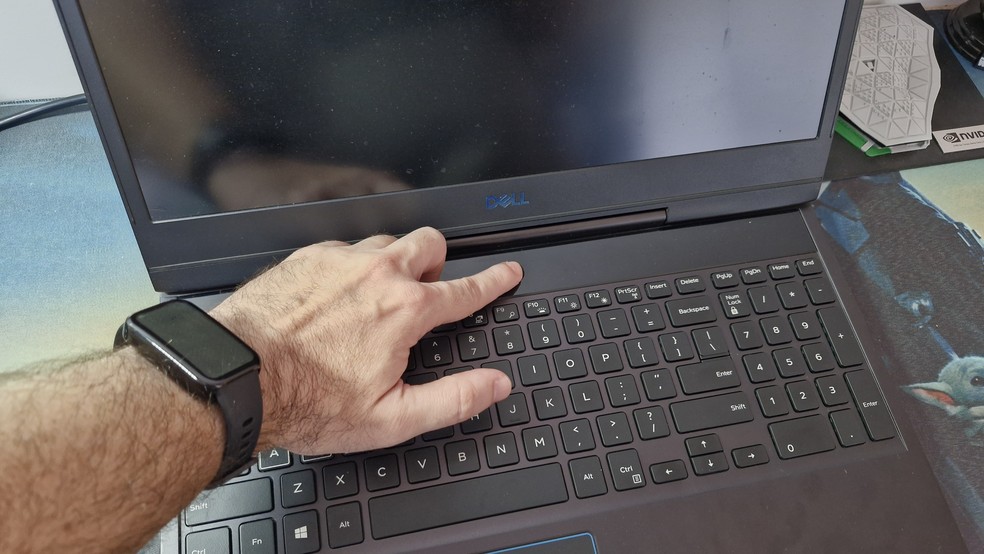
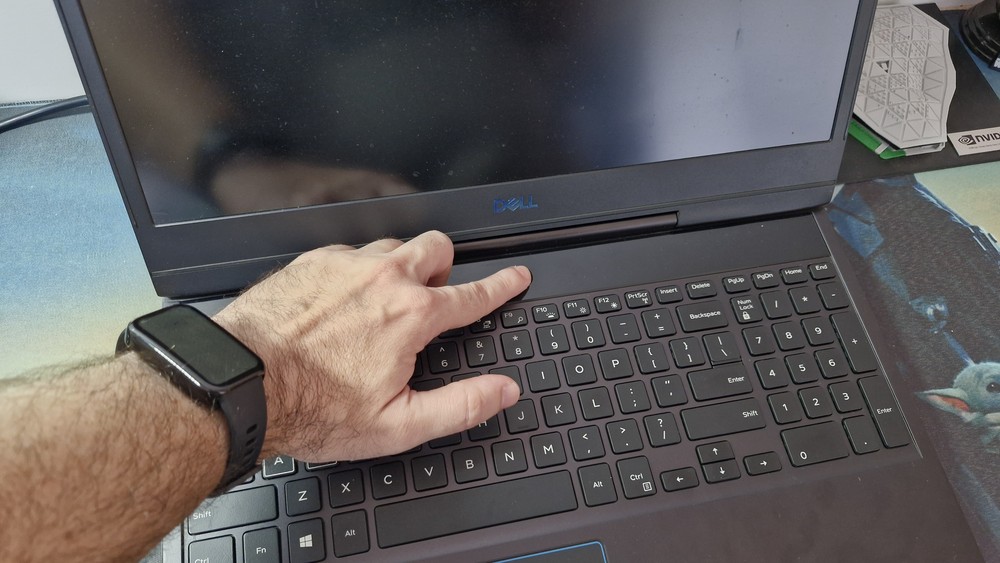
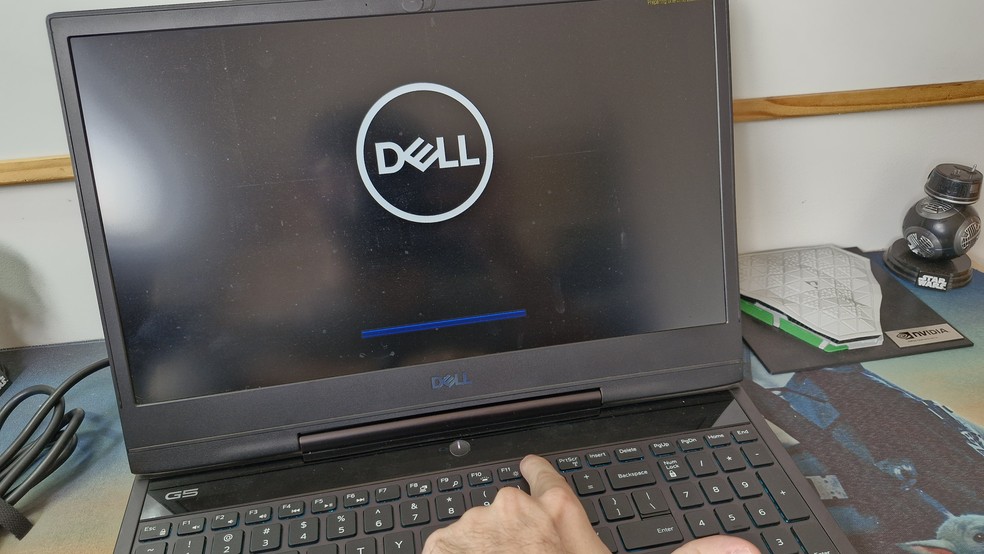
Saiba o que fazer quando seu notebook não liga — Foto: Reprodução/Carolina Lais
📝 Existe notebook bom e barato por até 2.000 reais? Veja no Fórum TechTudo
Um teste de cada vez
A sequência abaixo parte das causas mais simples, como falta de energia e acessórios conectados, e chega às falhas de vídeo, do Windows ou de componentes internos. Cada etapa usa o resultado da anterior para orientar a próxima tentativa. Assim, você evita repetir procedimentos e sabe em que momento é mais seguro interromper os testes. O objetivo é reduzir as possibilidades sem desmontar o notebook.
- Notebook não inicia: confira se o carregador está funcionando
- Verifique se a bateria está descarregada
- Faça um desligamento forçado
- Retire acessórios conectados ao notebook
- Veja se o notebook liga, mas não aparece imagem
- Tente iniciar o Windows em modo de recuperação
- Confira sinais de superaquecimento ou falha de hardware
- Quando levar o notebook para assistência técnica?
1. Notebook não inicia: confira se o carregador está funcionando
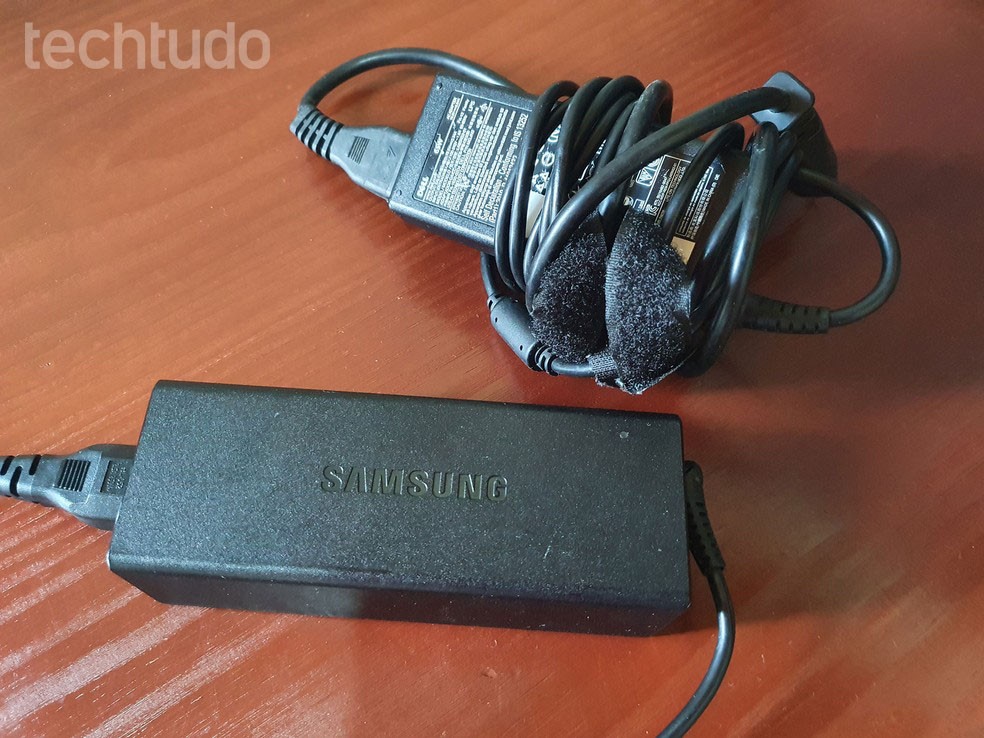
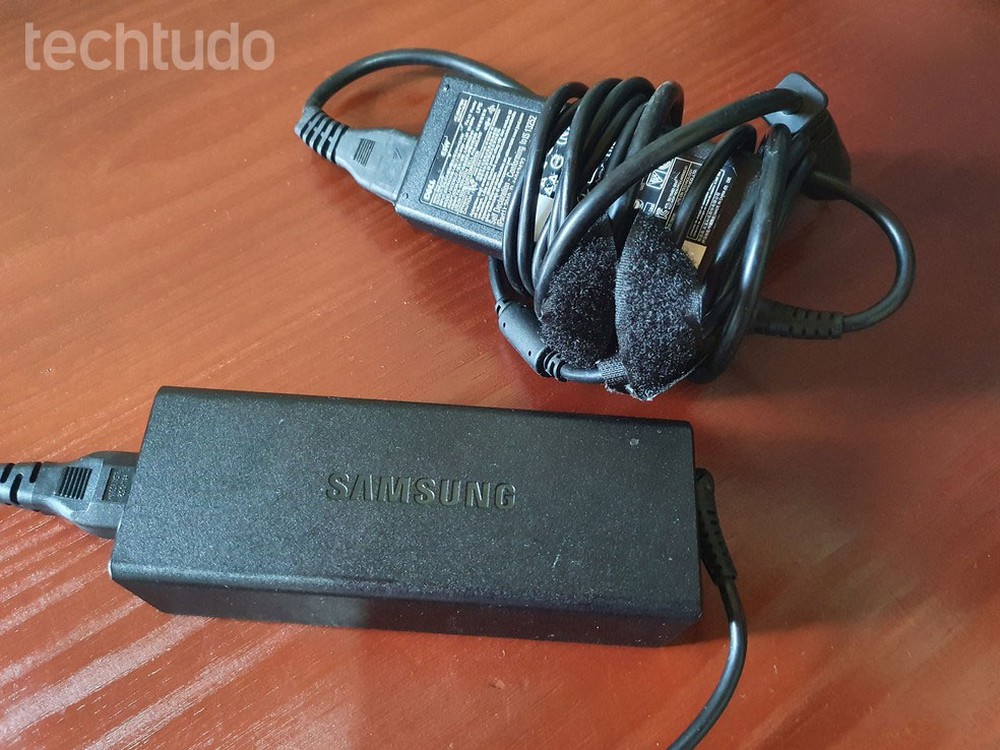
A tomada e o carregador são o caminho mais curto para descobrir se falta energia. Se o notebook não acende luzes, não movimenta a ventoinha e não reage ao botão de ligar, comece pela alimentação. Um LED apagado pode reforçar essa suspeita, mas a posição, a cor e o significado das luzes variam entre marcas e modelos. Por isso, não use apenas a cor do indicador como diagnóstico.
Teste a tomada com outro aparelho e conecte a fonte diretamente à parede, sem filtro de linha ou extensão. Confira se o cabo está firme no adaptador e se o plugue entra sem folga anormal no notebook. Verifique também se o conector não se solta com um movimento leve. Marcas de dobra, partes descascadas, pinos tortos, aquecimento incomum ou cheiro de queimado impedem o uso seguro.

Verifique se o carregador está funcionando normalmente — Foto: Filipe Garret/TechTudo

Se houver outra fonte disponível, use somente um carregador compatível com a tensão, a potência e o conector exigidos pelo modelo. Uma fonte fraca ou incompatível pode não ligar o notebook e ainda dificultar o diagnóstico. Quando o LED do carregador apaga ao ser conectado ao computador, interrompa o teste, pois o comportamento pode indicar uma falha elétrica.

2. Verifique se a bateria está descarregada

Uma bateria zerada pode precisar de alguns minutos antes de responder. Após uma descarga profunda, o notebook nem sempre liga assim que o carregador é conectado, mesmo quando a fonte funciona. Deixe o equipamento na tomada por cerca de 15 a 30 minutos e tente novamente. Esse intervalo é aproximado e pode mudar conforme o modelo e o estado da bateria.
Observe se o indicador de carga acende e se a porcentagem aumenta quando o sistema volta a funcionar. Se a bateria for removível e o manual permitir o procedimento, também é possível testar o notebook somente com a fonte. Em modelos com bateria interna, não abra o gabinete para repetir esse teste, pois a desmontagem pode causar danos e afetar a garantia.
Sua bateria pode estar descarregada por desgaste — Foto: Reprodução/casadomac.com
Uma bateria desgastada pode descarregar depressa, deixar de acumular carga ou permitir o uso apenas com o adaptador conectado. Esses sinais ajudam a direcionar a investigação, mas não confirmam sozinhos qual peça falhou. Observe ainda se a porcentagem cai de forma repentina. Caso a bateria esteja estufada, deforme a carcaça ou levante o touchpad, desligue o notebook e procure atendimento técnico.
3. Faça um desligamento forçado
O botão de energia pode tirar o notebook de um estado de travamento. Se houver luzes acesas, teclado iluminado ou ventoinha em atividade, mantenha o botão pressionado até o equipamento desligar por completo. Aguarde alguns segundos e tente ligá-lo outra vez. O procedimento encerra a sessão aberta e pode eliminar dados que ainda não foram salvos. Use-o quando o sistema não aceitar o desligamento normal.
Quando o notebook não responde, também pode ajudar descarregar a energia residual. Desconecte o carregador e todos os acessórios. Se a bateria for removível sem desmontagem, retire-a conforme o manual. Depois, mantenha o botão de energia pressionado por aproximadamente 15 a 30 segundos. Reconecte apenas a fonte e faça uma nova tentativa. Recoloque a bateria após o teste.
Faça o desligamento forçado do seu notebook — Foto: Daniel Trefilio/TechTudo
O tempo do botão e as rotinas de redefinição mudam de acordo com o fabricante. Alguns modelos incluem botão de emergência ou procedimento próprio para o relógio interno, mas esses recursos não são universais. Consulte o manual antes de usar uma combinação específica. Se a máquina continuar sem qualquer sinal, avance para os testes externos restantes.
4. Retire acessórios conectados ao notebook
Desconectar os acessórios transforma a próxima tentativa em um teste mais controlado. Um periférico com defeito pode criar conflito durante a partida, alterar a ordem de inicialização ou exigir energia da porta USB. Isso não significa que todo acessório cause o problema, mas iniciar o notebook sem eles ajuda a eliminar uma variável por vez. A mudança de comportamento já serve como pista.
Retire pendrives, cartões de memória, HDs e SSDs externos, impressoras, mouse, receptores USB, cabos de rede, adaptadores de vídeo e bases de conexão. Se houver um monitor externo, desconecte-o neste momento. Não se esqueça de cartões pequenos que ficam quase escondidos no leitor. Deixe apenas uma fonte compatível ligada e verifique se o comportamento muda.
Desconecte todos os acessórios do notebook — Foto: Erick Figueiredo/TechTudo

Caso o computador volte a iniciar, desligue-o e reconecte os acessórios individualmente. Faça uma nova inicialização depois de cada conexão até identificar o item associado à falha. Se o problema reaparecer com um dispositivo específico, teste outra porta quando for seguro. Persistindo o defeito, mantenha o acessório desconectado e verifique seu suporte.
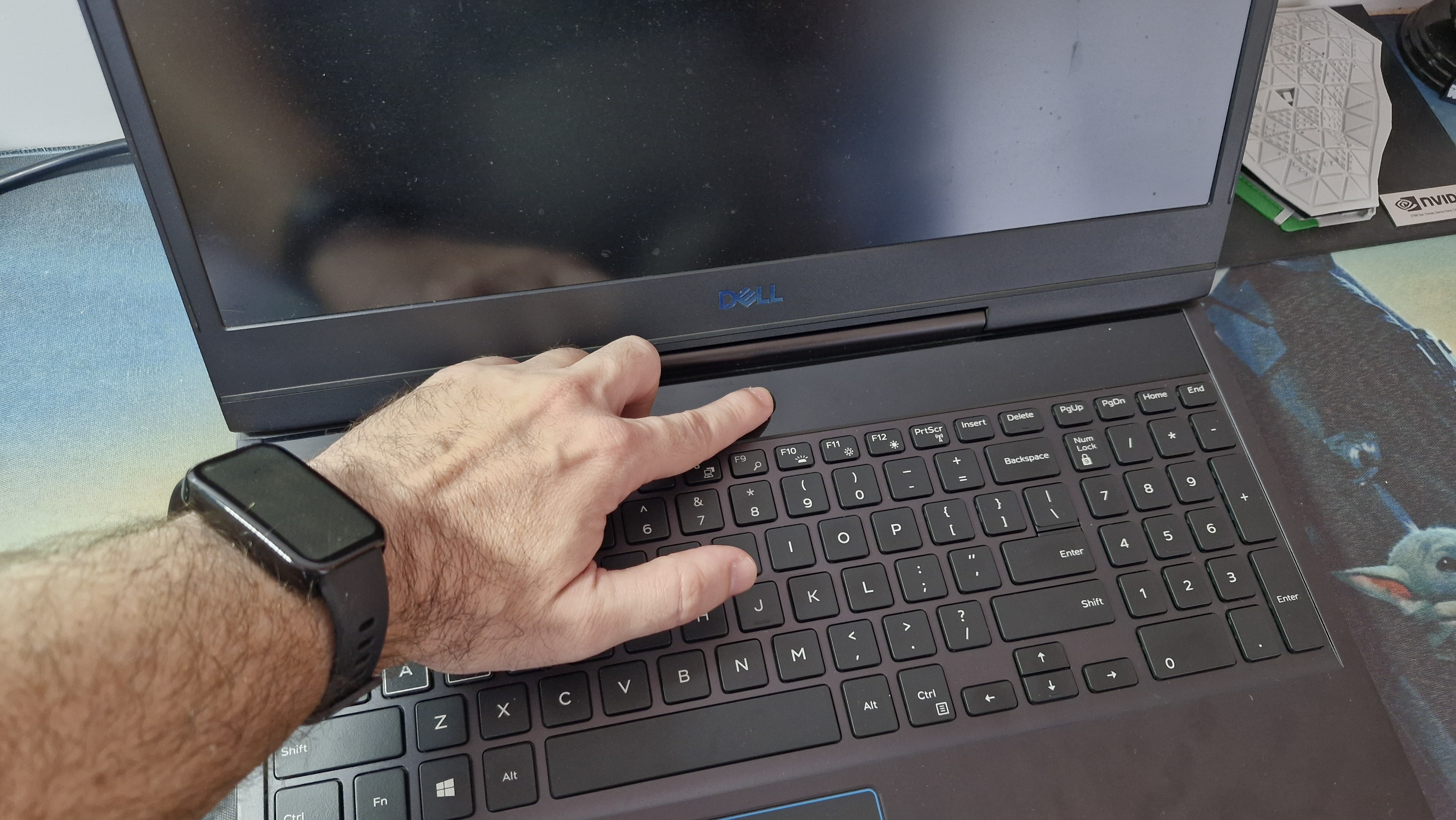
5. Veja se o notebook liga, mas não aparece imagem
Luzes acesas e tela preta mudam o rumo do diagnóstico. Se a ventoinha gira, o teclado ilumina ou sons de inicialização são reproduzidos, o notebook recebe energia, embora isso não garanta que todos os componentes funcionem. A falha pode estar no brilho, na saída de vídeo, na tela interna ou em uma etapa anterior ao carregamento do sistema. Comece pelos testes que não exigem abrir o gabinete.
Aumente o brilho e use a tecla indicada pelo fabricante para alternar as telas. Se houver sinais de que o Windows carregou, pressione Windows, Ctrl, Shift e B ao mesmo tempo para reiniciar o driver gráfico. Um sinal sonoro ou uma oscilação da tela pode ocorrer. Em seguida, conecte um monitor ou uma TV por HDMI para verificar se há imagem fora do painel interno.
O notebook pode iniciar, mas a tela pode continuar sem mostrar imagem — Foto: Reprodução/Freepik
Quando a imagem aparece no monitor externo, a tela do notebook, o cabo interno ou o circuito relacionado merecem verificação técnica. Se nenhuma tela funciona, memória, vídeo, firmware ou placa-mãe entram entre as possibilidades, sem que o teste confirme uma causa. Anote luzes intermitentes e bipes, pois os códigos precisam ser conferidos no manual do modelo.
6. Tente iniciar o Windows em modo de recuperação
Quando há imagem e o carregamento do sistema trava, o Windows já oferece ferramentas de reparo. No Windows 11, essa etapa vale para o notebook que exibe o logotipo, mostra uma mensagem de erro ou reinicia durante a partida. Ela não corrige a ausência total de energia ou de vídeo. Nesses casos, volte aos testes de alimentação e tela antes de investigar o sistema. A distinção evita uma tentativa incompatível com o sintoma.
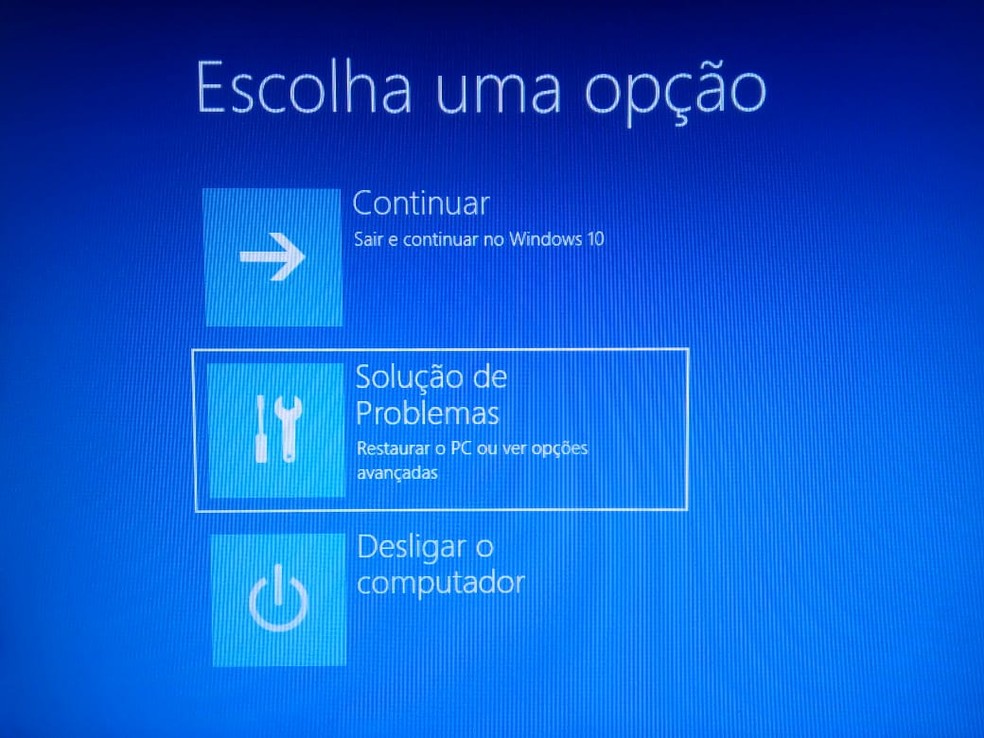
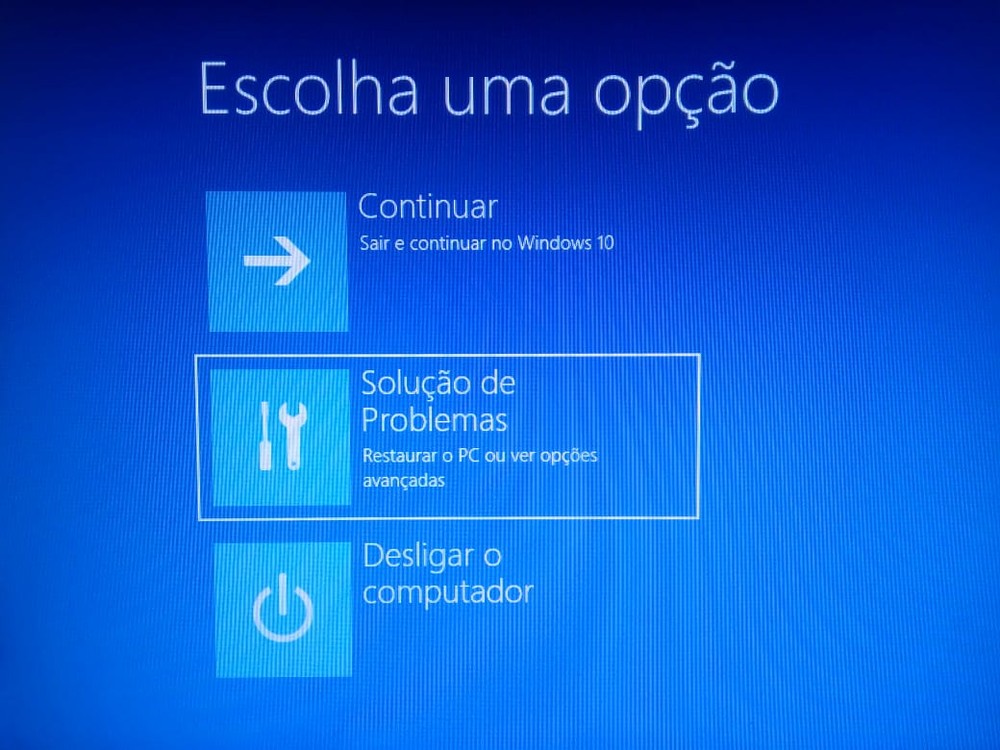
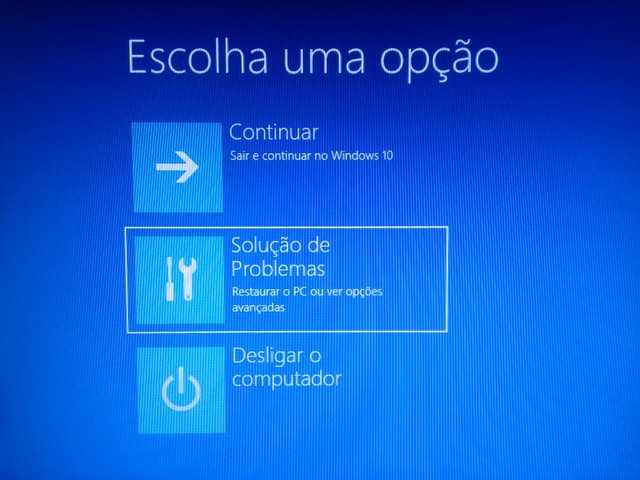
Se o Ambiente de Recuperação do Windows aparecer, abra Solução de Problemas, acesse Opções Avançadas e tente o Reparo de Inicialização. Se a falha continuar, use Configurações de Inicialização para entrar no Modo de Segurança. Essa opção carrega apenas recursos essenciais e ajuda a verificar se um driver, uma atualização ou um programa recente participa do problema.
Acesse o modo de recuperação para realizar testes — Foto: Daniel Trefilio/TechTudo
Quando o computador inicia no Modo de Segurança, remova apenas alterações recentes que tenham relação clara com a falha ou use a Restauração do Sistema. Algumas ferramentas podem pedir a chave de recuperação do BitLocker. Evite formatar ou reinstalar o Windows antes de proteger os arquivos, especialmente se não houver uma cópia de segurança atualizada.
7. Confira sinais de superaquecimento ou falha de hardware
O momento em que o notebook falha ajuda a apontar qual hardware merece atenção. Desligamentos depois de alguns minutos, calor excessivo e ventoinha constantemente acelerada podem acompanhar problemas de refrigeração. Já a falta de imagem logo ao ligar pode estar ligada a outra etapa. Um único sintoma, porém, não basta para fechar o diagnóstico. Considere sempre o conjunto dos sinais.
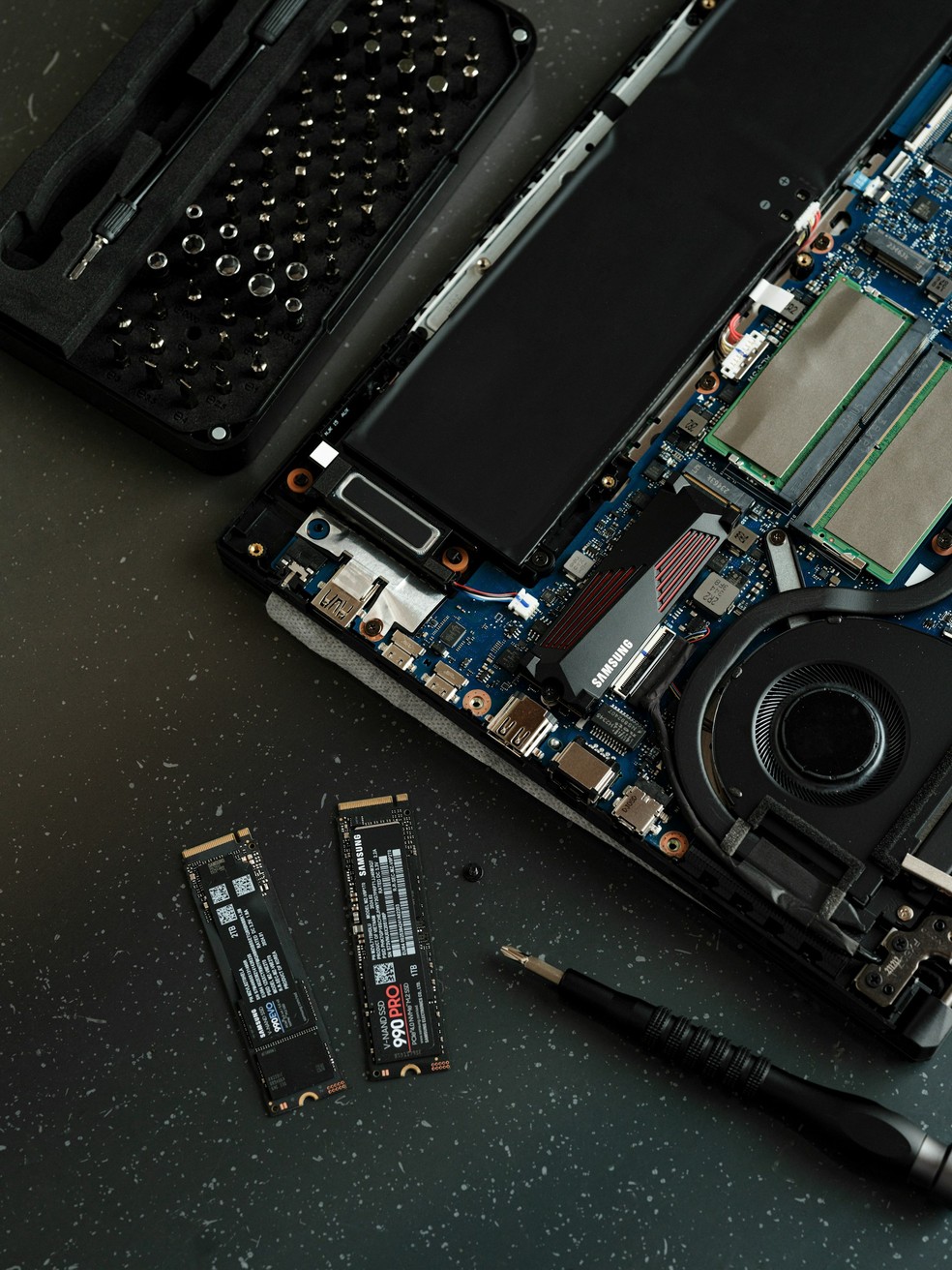
Falhas na memória ou na placa-mãe podem impedir o autoteste inicial e deixar o notebook sem imagem. Um SSD com problema costuma permitir que o equipamento ligue, mas pode interromper o carregamento do Windows ou deixar a unidade indisponível. Essas diferenças servem como pistas. A confirmação exige testes adequados, e não a troca aleatória de componentes.
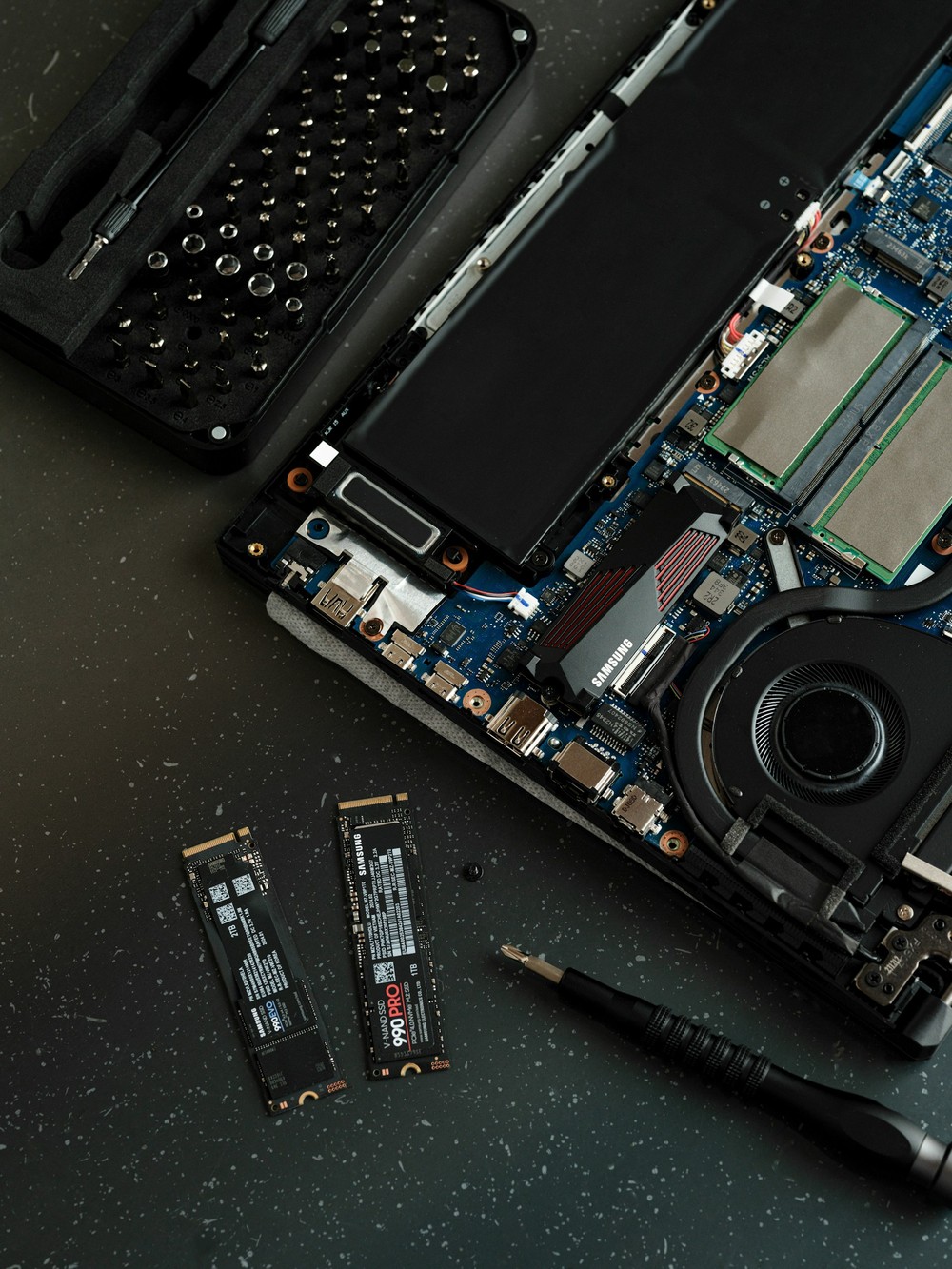
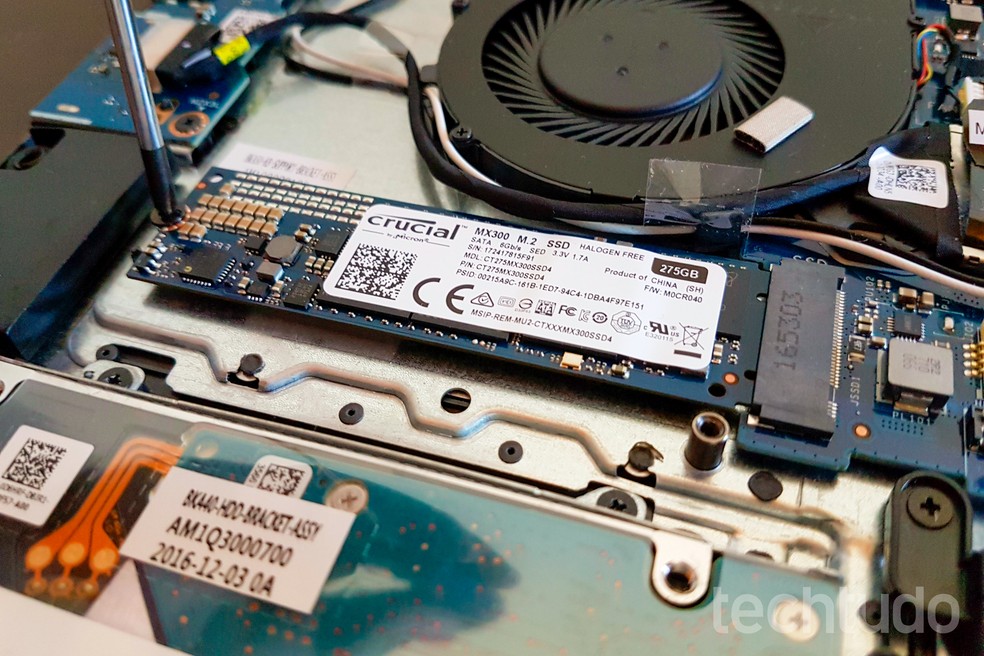
Procure sinais de desgastes ou aquecimento dentro do aparelho — Foto: Reprodução/Unsplash (samsungmemory)
Observe mensagens na tela, sequências de bipes e padrões de luz antes de desligar o aparelho. Anote ou grave os sinais e consulte a documentação do modelo, pois o mesmo código pode ter significados diferentes entre fabricantes. Não abra o notebook apenas para testar uma hipótese. Além do risco de dano, algumas peças internas permanecem energizadas.
8. Quando levar o notebook para assistência técnica?
A assistência passa a ser a opção segura quando testes externos falham ou surgem sinais de dano físico. Procure atendimento se o notebook continuar sem resposta após as verificações de tomada, carregador, bateria e periféricos. Códigos de luz ou som que apontam falha interna também justificam a avaliação. Faça o mesmo se a tela externa não recebe imagem ou o Windows não acessa as opções de recuperação.
Interrompa qualquer tentativa diante de cheiro de queimado, fumaça, líquido derramado, cabo exposto, conector derretido, bateria estufada ou aquecimento fora do normal. Desconecte a fonte se isso puder ser feito com segurança e não volte a ligar o equipamento. Esses casos envolvem risco elétrico, dano aos componentes ou agravamento de uma falha já existente.
Antes do atendimento, registre o que acontece ao pressionar o botão, leve o carregador usado e verifique se o notebook ainda está na garantia. Avise à assistência se os arquivos são importantes e peça opções de preservação dos dados antes de autorizar formatação, reinstalação ou troca do SSD. Uma falha de inicialização não significa, por si só, que os dados foram perdidos.
Quando todos os testes não funcionarem, a solução é buscar a manutenção — Foto: Filipe Garrett/TechTudo
Com informações de Dell, HP, Lenovo, Microsoft e PCWorld
VEJA O VÍDEO A SEGUIR: Asus Zenbook S14 (2026) é o melhor notebook ultrafino do mercado? Testamos!
Asus Zenbook S14 (2026) é o melhor notebook ultrafino do mercado? Testamos!
Mais recente Próxima Notebook lento e esquentando? Trocar a pasta térmica pode ser a solução
- Dell
- HP
- Lenovo
- Microsoft
- Notebooks
- Sistemas Operacionais
- Windows
- Windows 11